Classificação de Imagens em Tempo Real com Vision Transformer
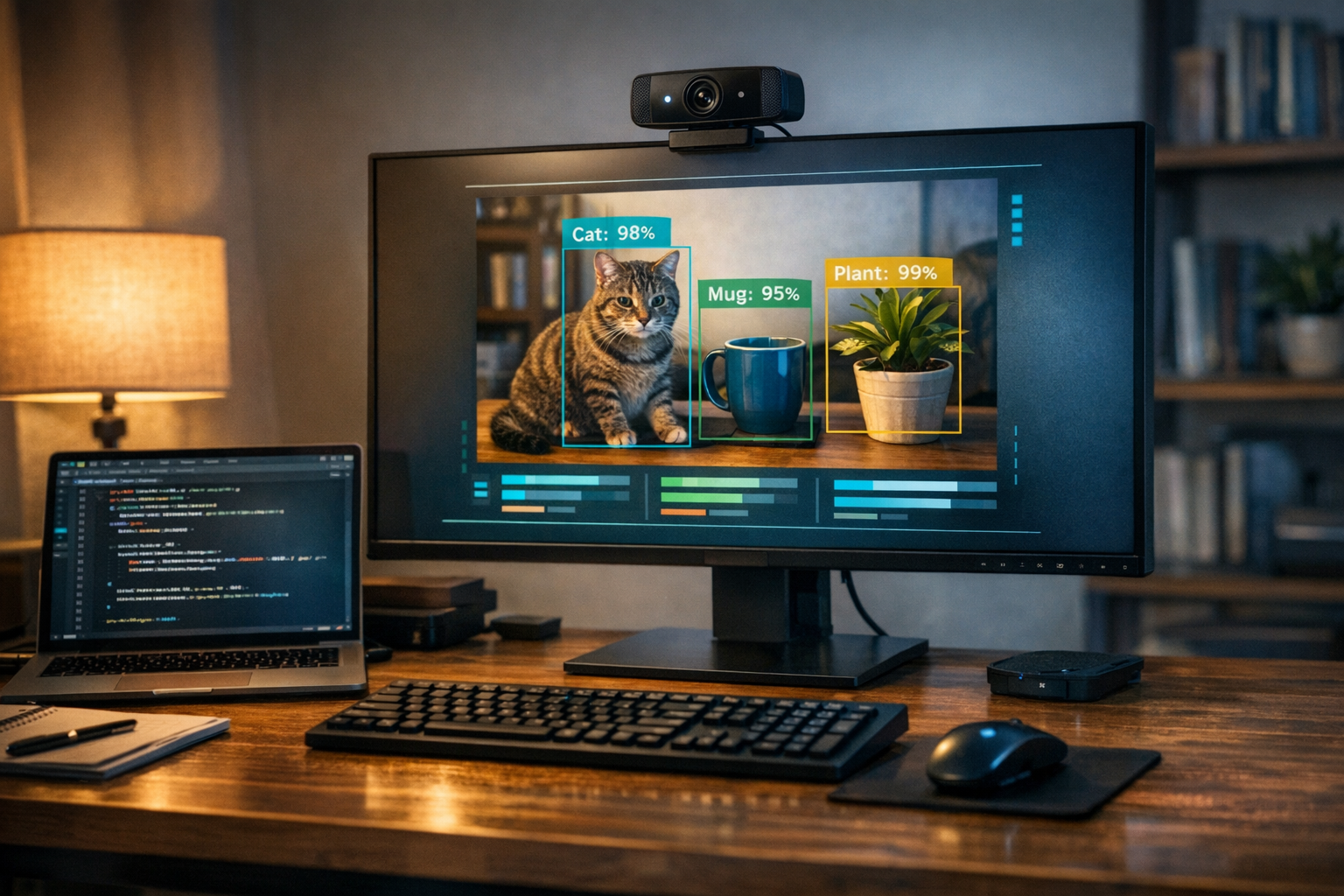
Vision Transformer + OpenCV + Hugging Face
Uma IA de visão computacional rodando na sua webcam, localmente e com resposta na hora
Se a ideia é sair do exemplo estático e montar algo com cara de aplicação real, esse projeto encaixa muito bem. Em poucos minutos você captura a webcam, roda um modelo pré-treinado e vê as previsões aparecendo por cima do vídeo em tempo real.
Se você quer montar um projeto de IA que foge do tutorial genérico e já passa uma sensação real de produto, esse aqui é uma excelente porta de entrada.
Em vez de enviar imagem para API paga, esperar resposta e torcer para a internet colaborar, você vai rodar tudo localmente: a webcam captura o frame, o OpenCV prepara a imagem, o Vision Transformer faz a inferência e o próprio app desenha as top-3 predições na tela em tempo real.
O resultado é simples, bonito e muito bom para portfólio. Melhor ainda: no processo você entende como um modelo de classificação de imagens entra numa aplicação de verdade.
Por que esse projeto vale a pena
Seção intitulada “Por que esse projeto vale a pena”- roda
100% local, sem custo por requisição - te apresenta
computer visionmoderna sem precisar treinar modelo do zero - combina
Python,OpenCV,Hugging Facee inferência em tempo real - rende um projeto que fica muito bem em portfólio, GitHub e demonstração ao vivo
O que você vai aprender
Seção intitulada “O que você vai aprender”- como capturar vídeo com
OpenCV - como carregar um
Vision Transformerpronto viatransformers - como converter imagem entre
BGR,RGBePIL - como interpretar probabilidades e exibir as
top-3 classes - como montar uma aplicação simples que parece bem mais avançada do que a quantidade de código sugere
Pré-requisitos
Seção intitulada “Pré-requisitos”Python 3.10+- webcam funcionando no sistema
- ambiente virtual configurado
- familiaridade básica com terminal e
pip
1. Crie a pasta do projeto
Seção intitulada “1. Crie a pasta do projeto”mkdir vision-transformer-webcamcd vision-transformer-webcam2. Crie e ative o ambiente virtual
Seção intitulada “2. Crie e ative o ambiente virtual”python -m venv venv
# Windowsvenv\Scripts\activate
# Linux / macOSsource venv/bin/activateSe tudo deu certo, o nome do ambiente aparece no começo da linha do terminal.
3. Instale as dependências
Seção intitulada “3. Instale as dependências”pip install torch torchvision transformers opencv-python pillowEsses pacotes cobrem o essencial:
torch: motor de execução do modelotransformers: carregamento do Vision Transformeropencv-python: captura da webcam e renderização da janelapillow: conversão de imagem para o formato esperado pelo processador do modelo
4. Crie um teste rápido de ambiente
Seção intitulada “4. Crie um teste rápido de ambiente”Antes de abrir a webcam e puxar o modelo, vale conferir se a base está de pé.
Crie o arquivo test_setup.py:
import cv2import torchfrom transformers import AutoImageProcessor, AutoModelForImageClassification
MODEL_NAME = "google/vit-base-patch16-224"
print("Python e dependencias carregadas")print(f"OpenCV: {cv2.__version__}")print(f"Torch: {torch.__version__}")
processor = AutoImageProcessor.from_pretrained(MODEL_NAME)model = AutoModelForImageClassification.from_pretrained(MODEL_NAME)
print("Modelo carregado com sucesso")print(f"Numero de classes: {model.config.num_labels}")print("Tudo pronto para seguir")
Rode:
python test_setup.pyNa primeira vez pode demorar um pouco, porque o transformers baixa os arquivos do modelo para cache local.
5. Crie o app principal
Seção intitulada “5. Crie o app principal”Agora sim, o coração do projeto.
Crie o arquivo app.py:
import cv2import torchfrom PIL import Imagefrom transformers import AutoImageProcessor, AutoModelForImageClassification
MODEL_NAME = "google/vit-base-patch16-224"DEVICE = "cuda" if torch.cuda.is_available() else "cpu"
processor = AutoImageProcessor.from_pretrained(MODEL_NAME)model = AutoModelForImageClassification.from_pretrained(MODEL_NAME).to(DEVICE)model.eval()
camera = cv2.VideoCapture(0)
if not camera.isOpened():    raise RuntimeError("Nao foi possivel acessar a webcam.")
frame_index = 0cached_predictions = []

def classify_frame(frame_bgr):    frame_rgb = cv2.cvtColor(frame_bgr, cv2.COLOR_BGR2RGB)    image = Image.fromarray(frame_rgb)
    inputs = processor(images=image, return_tensors="pt")    inputs = {key: value.to(DEVICE) for key, value in inputs.items()}
    with torch.no_grad():        outputs = model(**inputs)        probabilities = outputs.logits.softmax(dim=-1)[0]
    top_values, top_indices = torch.topk(probabilities, k=3)
    predictions = []    for score, class_index in zip(top_values, top_indices):        label = model.config.id2label[class_index.item()]        predictions.append((label, score.item() * 100))
    return predictions

while True:    ok, frame = camera.read()    if not ok:        break
    frame_index += 1
    # Rodar inferencia a cada 8 frames ajuda bastante em CPU.    if frame_index % 8 == 0:        cached_predictions = classify_frame(frame)
    y = 30    for label, confidence in cached_predictions:        text = f"{label}: {confidence:.2f}%"        cv2.putText(            frame,            text,            (20, y),            cv2.FONT_HERSHEY_SIMPLEX,            0.7,            (0, 255, 0),            2,            cv2.LINE_AA,        )        y += 30
    cv2.putText(        frame,        "Pressione q para sair",        (20, frame.shape[0] - 20),        cv2.FONT_HERSHEY_SIMPLEX,        0.6,        (255, 255, 255),        2,        cv2.LINE_AA,    )
    cv2.imshow("Vision Transformer com Webcam", frame)
    if cv2.waitKey(1) & 0xFF == ord("q"):        break
camera.release()cv2.destroyAllWindows()
6. Execute o projeto
Seção intitulada “6. Execute o projeto”python app.pySe estiver tudo certo, uma janela vai abrir com a imagem da webcam e as predições aparecendo por cima.
Teste com objetos simples primeiro:
- garrafa
- teclado
- mouse
- caneca
- celular
Quanto mais o objeto se parecer com imagens comuns do ImageNet, maiores as chances de uma classificação coerente.
7. Entenda o fluxo completo
Seção intitulada “7. Entenda o fluxo completo”O pipeline do projeto é este:
Webcam -> OpenCV (BGR) -> RGB -> PIL-> AutoImageProcessor -> Vision Transformer-> Softmax -> Top-3 previsoes -> Texto na telaEm outras palavras:
- o
OpenCVcaptura um frame da webcam - o frame chega em
BGR, que não é o formato esperado pelo modelo - a imagem é convertida para
RGB - o
PILtransforma o frame num objeto amigável para o ecossistema Hugging Face - o
processorredimensiona, normaliza e prepara os tensores - o
Vision Transformergera logits para as classes - o
softmaxtransforma isso em probabilidades - você pega as
3classes mais prováveis e desenha na tela
O que está acontecendo por trás
Seção intitulada “O que está acontecendo por trás”O Vision Transformer, ou ViT, trata a imagem de forma parecida com o que transformers fazem em texto: ele divide a entrada em pequenos blocos, aprende relações entre essas partes e produz uma representação global da cena.
Na prática, isso significa que você não está usando uma CNN clássica feita do zero. Você está aproveitando um modelo já treinado em um conjunto enorme de imagens e aplicando esse conhecimento diretamente na webcam.
Esse tipo de projeto é bom porque te mostra três camadas ao mesmo tempo:
- a camada de
entrada, com captura de vídeo e pré-processamento - a camada de
modelo, com inferência e interpretação das saídas - a camada de
produto, com experiência visual, latência e usabilidade
Ajustes que melhoram bastante o resultado
Seção intitulada “Ajustes que melhoram bastante o resultado”Rode a inferência a cada poucos frames
Seção intitulada “Rode a inferência a cada poucos frames”Se você tentar classificar todos os frames em CPU, a aplicação vai ficar pesada. O truque de processar a cada 6, 8 ou 10 frames já melhora muito.
Use boa iluminação
Seção intitulada “Use boa iluminação”Modelo de classificação sofre bastante quando a imagem está escura, estourada ou tremida.
Centralize o objeto
Seção intitulada “Centralize o objeto”O ViT aqui faz classificação da imagem inteira, não detecção de objetos. Então, se tiver muita bagunça na cena, ele pode se confundir.
Teste outros checkpoints
Seção intitulada “Teste outros checkpoints”Depois que esse fluxo estiver funcionando, vale experimentar variantes compatíveis com classificação de imagem no Hugging Face para comparar latência e qualidade.
Troubleshooting
Seção intitulada “Troubleshooting”A webcam não abre
Seção intitulada “A webcam não abre”Verifique se:
- outro app não está usando a câmera
- a permissão de câmera foi concedida ao sistema
- o índice
0da webcam é o correto no seu computador
Se necessário, troque:
camera = cv2.VideoCapture(0)por:
camera = cv2.VideoCapture(1)O modelo demora demais
Seção intitulada “O modelo demora demais”Isso costuma acontecer em máquina sem GPU ou com CPU mais modesta. Algumas saídas:
- aumentar o intervalo entre inferências
- reduzir resolução da câmera
- fechar aplicativos pesados em paralelo
As classes saem estranhas
Seção intitulada “As classes saem estranhas”Isso é normal em parte. O modelo foi treinado com ImageNet, então ele tenta encaixar o que vê nas classes daquele conjunto. Nem sempre o rótulo vai ser o nome exato do objeto real.
Erro ao baixar modelo
Seção intitulada “Erro ao baixar modelo”Na primeira execução, você precisa de internet para baixar os pesos do checkpoint. Depois disso, o cache local normalmente resolve as próximas execuções sem novo download.
Próximos upgrades naturais
Seção intitulada “Próximos upgrades naturais”Se quiser evoluir esse projeto, o caminho mais interessante é este:
- trocar classificação simples por
object detection - adicionar
bounding boxes - mostrar FPS, histórico de predições e estatísticas
- testar uma versão com
YOLOv8para múltiplos objetos na mesma cena
Esse upgrade muda bastante o tipo de experiência: sai a pergunta “o que a imagem inteira parece ser?” e entra “quais objetos existem aqui e onde eles estão?”.
Fechando
Seção intitulada “Fechando”Esse projeto é uma ótima forma de sair da teoria e encostar numa aplicação de visão computacional com cara de produto real. Em poucas dezenas de linhas você junta webcam, pré-processamento, inferência e interface visual numa demo que chama atenção.
E o melhor: tudo isso sem API externa, sem custo por uso e com controle total do que está rodando na sua máquina.
Se você publicar esse projeto no GitHub com um vídeo curto de demonstração, ele ganha ainda mais força como portfólio técnico.